
Rodzaje resetu
Istnieją dwa główne sposoby resetowania Apple Watcha, w zależności od tego, z jakim problemem się zmagasz i jaki efekt chcesz uzyskać.
- Miękki reset (restart) – to najprostsza forma odświeżenia urządzenia. Polega na ponownym uruchomieniu zegarka bez usuwania żadnych danych. Ten sposób przydaje się, gdy Apple Watch działa wolno, nie reaguje na dotyk lub występują drobne błędy w działaniu aplikacji. Wystarczy go wyłączyć i ponownie włączyć, aby system odzyskał stabilność.
- Pełny reset (factory reset) – to bardziej zaawansowany krok, który przywraca zegarek do ustawień fabrycznych. Podczas tego procesu wszystkie dane – ustawienia, aplikacje, konta, zdjęcia i historia aktywności – zostaną całkowicie usunięte. Taki reset wykonuje się, gdy Apple Watch ma poważniejsze problemy, zapomniałeś kodu blokady albo chcesz sprzedać lub przekazać urządzenie innej osobie.
Pamiętaj: po pełnym resecie zegarek będzie wyglądał i działał tak, jak w momencie pierwszego uruchomienia — bez żadnych zapisanych danych użytkownika.
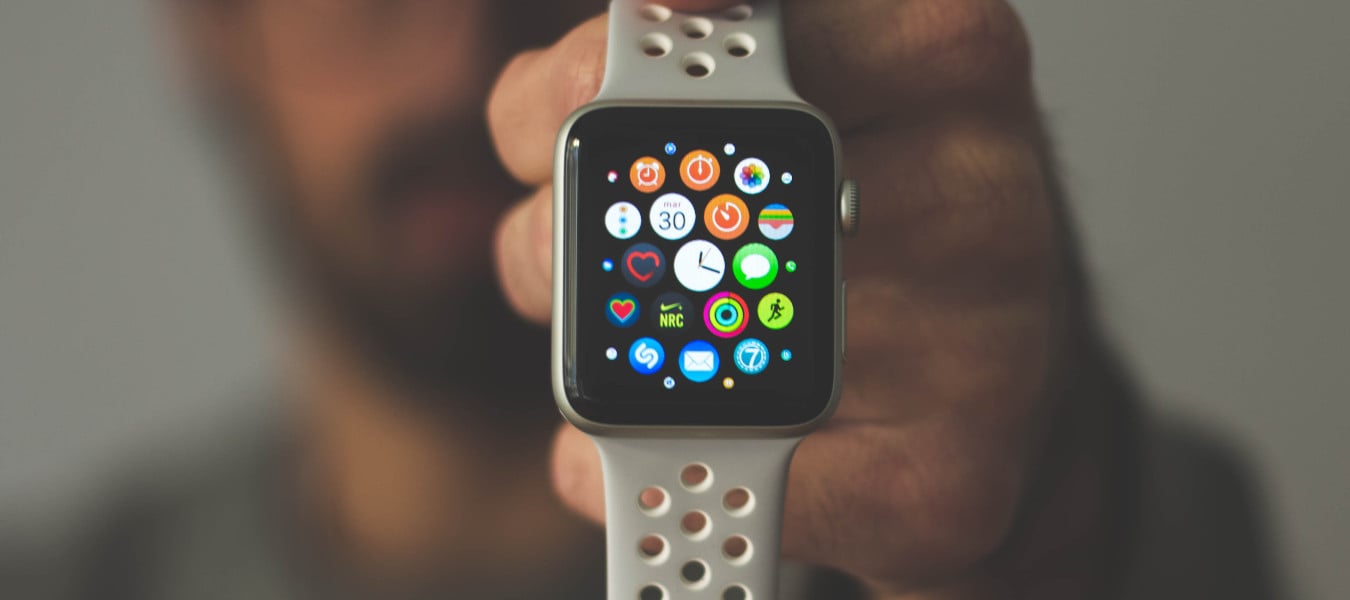
Jak wykonać miękki reset Apple Watch
Miękki reset, czyli ponowne uruchomienie Apple Watcha, to najprostszy i najbezpieczniejszy sposób na rozwiązanie drobnych problemów z działaniem zegarka. Możesz go wykonać w każdej chwili — nie powoduje utraty danych ani zmian w ustawieniach.
Aby przeprowadzić miękki reset, wykonaj następujące kroki:
- Naciśnij i przytrzymaj boczny przycisk, aż na ekranie pojawi się suwak „Wyłącz”.
- Przesuń suwak w prawo, aby całkowicie wyłączyć zegarek.
- Odczekaj kilka sekund, a następnie ponownie naciśnij i przytrzymaj boczny przycisk, aż zobaczysz logo Apple — oznacza to, że urządzenie się włącza.
Po wykonaniu tych czynności Apple Watch uruchomi się ponownie i powinien działać płynniej. Tego rodzaju reset jest przydatny, gdy zegarek się zawiesza, nie reaguje na polecenia lub ma chwilowe błędy w działaniu aplikacji.
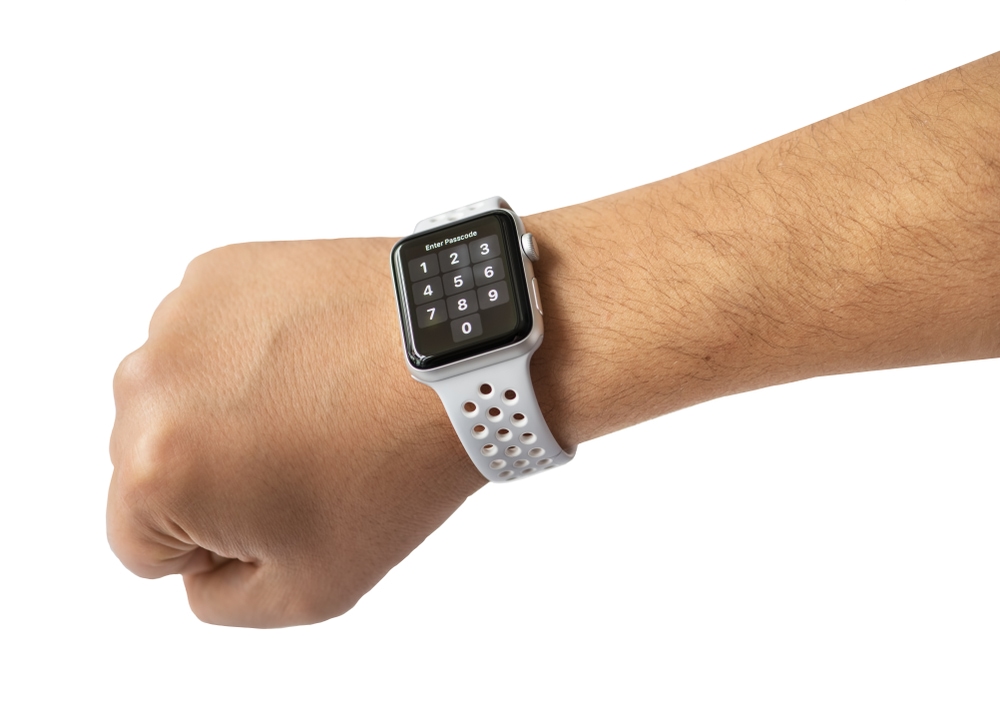
Jak zresetować Apple Watch z poziomu zegarka
Jeśli masz dostęp do swojego Apple Watcha i możesz korzystać z menu ustawień, najłatwiej jest zresetować urządzenie bezpośrednio z poziomu zegarka. Ten sposób pozwala szybko przywrócić ustawienia fabryczne bez potrzeby używania iPhone’a.
Aby to zrobić, wykonaj poniższe kroki:
- Na zegarku otwórz aplikację Ustawienia (Settings).
- Przejdź do sekcji Ogólne (General), a następnie przewiń w dół i wybierz Resetuj (Reset).
- Dotknij opcji Wymaż całą zawartość i ustawienia (Erase All Content and Settings).
- Potwierdź swój wybór, wprowadź kod blokady, jeśli zegarek o to poprosi.
Po potwierdzeniu Apple Watch rozpocznie proces przywracania ustawień fabrycznych. Może to potrwać kilka minut — w tym czasie zegarek się zrestartuje i wszystkie dane zostaną usunięte.
Po zakończeniu procesu urządzenie uruchomi się ponownie i pojawi się ekran powitalny, jak przy pierwszym uruchomieniu. Teraz możesz sparować zegarek z iPhonem ponownie lub przygotować go do sprzedaży.
Jak zresetować Apple Watch bez iPhone’a (jeśli zapomniałeś kodu)
Jeśli nie pamiętasz kodu blokady swojego Apple Watcha i nie możesz uzyskać dostępu do ustawień, nadal możesz przywrócić urządzenie do ustawień fabrycznych — wystarczy użyć wbudowanej funkcji resetowania bezpośrednio z poziomu zegarka.
Aby to zrobić, wykonaj poniższe kroki:
- Umieść Apple Watch na ładowarce. Upewnij się, że zegarek pozostaje podłączony do zasilania przez cały czas trwania procesu.
- Naciśnij i przytrzymaj boczny przycisk, aż na ekranie pojawi się menu z opcją „Wyłącz (Power Off)”.
- Naciśnij mocno (Force Touch) na przycisk „Wyłącz” i przytrzymaj palec przez chwilę.
- Po chwili pojawi się nowa opcja — „Usuń całą zawartość i ustawienia (Erase all content and settings)”.
- Dotknij tej opcji, a następnie potwierdź, że chcesz zresetować zegarek.
Proces resetowania rozpocznie się automatycznie. Może potrwać kilka minut — nie odłączaj zegarka od ładowarki w tym czasie. Po zakończeniu Apple Watch uruchomi się ponownie i będzie gotowy do ponownej konfiguracji, tak jak nowy.
To najprostszy sposób na odzyskanie dostępu do urządzenia, jeśli zapomniałeś kodu lub nie masz przy sobie iPhone’a sparowanego z zegarkiem.
Jak zresetować Apple Watch z poziomu iPhone’a
Najwygodniejszym sposobem przywrócenia Apple Watcha do ustawień fabrycznych jest wykonanie resetu bezpośrednio z poziomu aplikacji Watch na iPhonie. Dzięki temu cały proces przebiega szybko, a połączenie między urządzeniami zostaje automatycznie usunięte.
Aby to zrobić, otwórz aplikację Watch na swoim iPhonie i przejdź do zakładki Mój zegarek (My Watch). Następnie wybierz Ogólne (General), przewiń w dół i dotknij Resetuj (Reset).
Wybierz opcję Wymaż zawartość i ustawienia Apple Watcha (Erase Apple Watch Content and Settings), a następnie potwierdź swoją decyzję. Jeśli system poprosi, wprowadź hasło Apple ID, aby zakończyć proces.
Po potwierdzeniu iPhone automatycznie rozłączy się z zegarkiem, a Apple Watch zostanie przywrócony do ustawień fabrycznych. Cały proces może potrwać kilka minut — po jego zakończeniu urządzenie uruchomi się ponownie i wyświetli ekran powitalny, gotowy do ponownej konfiguracji lub sparowania z innym iPhonem.
To najbezpieczniejszy sposób na reset, ponieważ gwarantuje, że zegarek zostanie poprawnie usunięty z Twojego konta iCloud i nie będzie z nim powiązany w przyszłości.
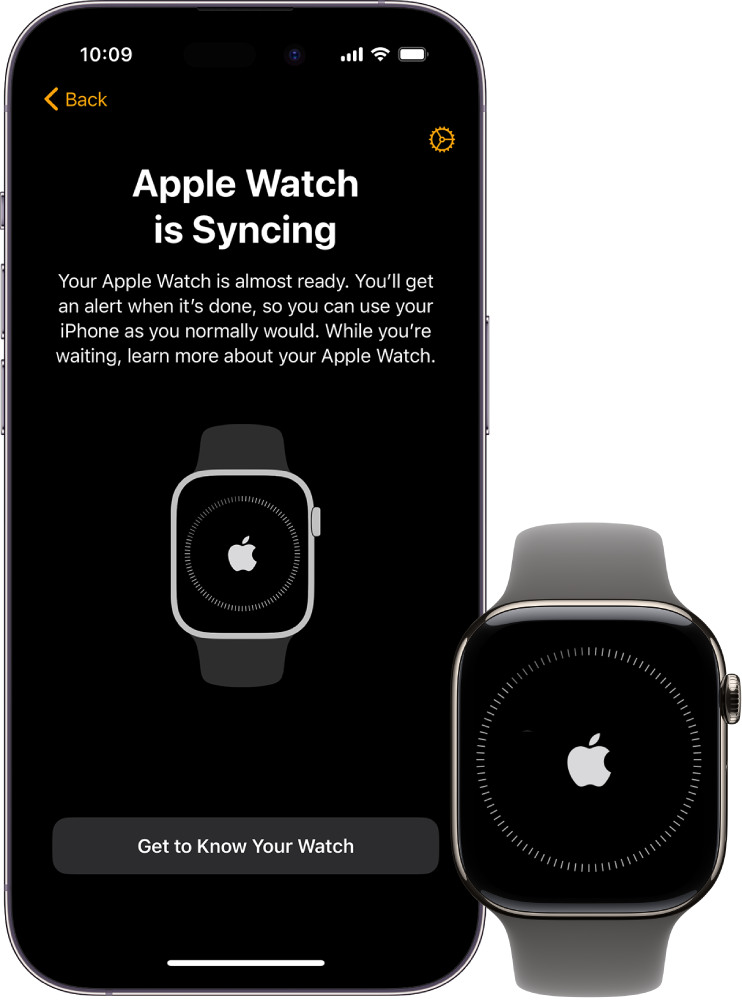
Co zrobić po resecie Apple Watch
Po zakończeniu resetu Apple Watch zostaje przywrócony do ustawień fabrycznych i działa tak, jak nowe urządzenie. Zanim jednak zaczniesz z niego korzystać, warto wykonać kilka prostych kroków, aby w pełni przywrócić jego funkcjonalność.
Najpierw sparuj zegarek ponownie z iPhonem. Po uruchomieniu Apple Watcha na ekranie pojawi się komunikat z prośbą o połączenie — wystarczy zbliżyć iPhone’a do zegarka i postępować zgodnie z instrukcjami wyświetlanymi na ekranie.
Jeśli wcześniej wykonałeś kopię zapasową, możesz przywrócić dane z backupu, dzięki czemu odzyskasz swoje aplikacje, ustawienia, tarcze zegarka, historię aktywności i inne spersonalizowane elementy.
Po sparowaniu i przywróceniu danych warto dostosować ustawienia zegarka do własnych preferencji — wybrać język, ustawić powiadomienia, zaktualizować tarczę zegarka oraz skonfigurować funkcje zdrowotne i treningowe.
Po wykonaniu tych czynności Twój Apple Watch będzie gotowy do użytku i będzie działał tak samo płynnie jak po pierwszym uruchomieniu.
Najczęstsze problemy i rozwiązania
Po resecie lub w trakcie korzystania z Apple Watcha mogą pojawić się drobne problemy, które na szczęście można łatwo rozwiązać. Oto kilka najczęściej spotykanych sytuacji i sposoby, jak sobie z nimi poradzić. Jeśli Apple Watch nie reaguje na przyciski, spróbuj ponownie wykonać miękki reset, czyli przytrzymaj boczny przycisk i koronę Digital Crown przez kilka sekund, aż pojawi się logo Apple. W większości przypadków to wystarczy, by zegarek znów działał prawidłowo.
Gdy nie możesz usunąć kodu blokady, upewnij się, że zegarek został poprawnie rozłączony z kontem iPhone’a oraz iCloud. W niektórych przypadkach konieczne jest zalogowanie się na swoje konto Apple ID, aby wyłączyć funkcję Blokada aktywacji (Activation Lock). Jeżeli po resecie Apple Watch nie chce się sparować z iPhonem, sprawdź, czy Bluetooth i Wi-Fi są włączone na obu urządzeniach. Warto także zrestartować zarówno iPhone’a, jak i zegarek, a następnie spróbować połączyć je ponownie z poziomu aplikacji Watch. W razie utrzymujących się problemów najlepiej skorzystać z pomocy technicznej Apple lub odwiedzić autoryzowany serwis, gdzie specjaliści sprawdzą, czy z urządzeniem wszystko w porządku.
Czas trwania resetu Apple Watch
| Model Apple Watch | Przybliżony czas pełnego resetu | Uwagi | Kup teraz |
|---|---|---|---|
| Apple Watch Series 3 | 8–10 minut | Starszy model, wolniejsze przetwarzanie danych. | 🛒 Kup teraz |
| Apple Watch Series 4 | 6–8 minut | Nieco szybszy od poprzednika. | 🛒 Kup teraz |
| Apple Watch Series 5 | 5–7 minut | Szybszy procesor skraca czas resetu. | 🛒 Kup teraz |
| Apple Watch SE (1. gen) | 5–6 minut | Lekki system, szybki reset. | 🛒 Kup teraz |
| Apple Watch Series 6 | 4–6 minut | Nowoczesny chip S6. | 🛒 Kup teraz |
| Apple Watch Series 7 | 4–5 minut | Ulepszona pamięć i procesor. | 🛒 Kup teraz |
| Apple Watch SE (2. gen) | 3–5 minut | Jeden z najszybszych modeli. | 🛒 Kup teraz |
| Apple Watch Series 8 | 3–4 minuty | Reset przebiega błyskawicznie. | 🛒 Kup teraz |
| Apple Watch Ultra | 4–5 minut | Większa pamięć, minimalnie dłuższy reset. | 🛒 Kup teraz |
| Apple Watch Series 9 | 3–4 minuty | Najnowszy chip S9. | 🛒 Kup teraz |
| Apple Watch Ultra 2 | 4–5 minut | Szybki, ale mocny model z dużą pamięcią. | 🛒 Kup teraz |
Podsumowanie
Resetowanie Apple Watcha to skuteczny sposób na rozwiązanie wielu problemów z działaniem urządzenia — od drobnych błędów systemowych po sytuacje, w których zapomnisz kodu blokady lub chcesz przygotować zegarek do sprzedaży. Warto jednak pamiętać o różnicy między miękkim resetem (restartem) a pełnym resetem (factory resetem). Miękki reset to tylko ponowne uruchomienie zegarka, które nie usuwa danych, natomiast pełny reset przywraca ustawienia fabryczne i całkowicie kasuje całą zawartość urządzenia.
Zanim zdecydujesz się na pełne wymazanie danych, upewnij się, że masz aktualną kopię zapasową, aby móc łatwo przywrócić wszystkie informacje po zakończeniu procesu. Jeśli mimo wszystko napotkasz trudności lub zegarek nie reaguje prawidłowo po resecie, zajrzyj do oficjalnego centrum pomocy Apple lub przeczytaj powiązane artykuły, np. „Jak sparować Apple Watch z nowym iPhonem” — tam znajdziesz szczegółowe instrukcje i wsparcie krok po kroku. Dzięki odpowiedniemu przygotowaniu i ostrożności reset Apple Watcha przebiegnie bezproblemowo, a urządzenie będzie działało jak nowe.