
Jak wyłączyć Apple Watch w standardowy sposób
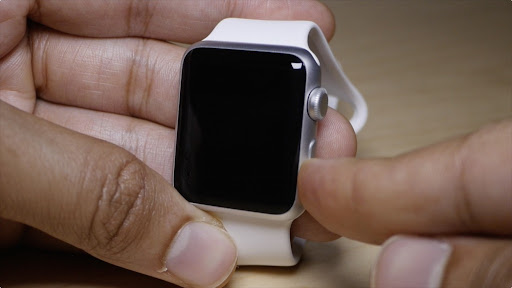
Aby wyłączyć Apple Watch w standardowy sposób, wystarczy wykonać kilka prostych kroków. Najpierw naciśnij i przytrzymaj boczny przycisk, aż na ekranie pojawią się trzy suwaki. Następnie przesuń palcem po suwaku „Power Off” w prawo — po chwili ekran zgaśnie, a zegarek całkowicie się wyłączy.
Aby sprawdzić, czy urządzenie rzeczywiście zostało wyłączone, upewnij się, że ekran jest całkowicie czarny i nie reaguje na dotyk ani naciśnięcie żadnego z przycisków. Jeśli po naciśnięciu Digital Crown lub bocznego przycisku ekran pozostaje ciemny, oznacza to, że Apple Watch jest wyłączony.
Po wyłączeniu Apple Watch połączenie z iPhonem zostaje automatycznie przerwane, jednak po ponownym włączeniu zegarek połączy się z telefonem samoczynnie, bez konieczności ponownego parowania. Wszystkie dane, ustawienia i połączenia zostaną zachowane bez zmian.
Tryb Power Reserve (oszczędzanie energii)
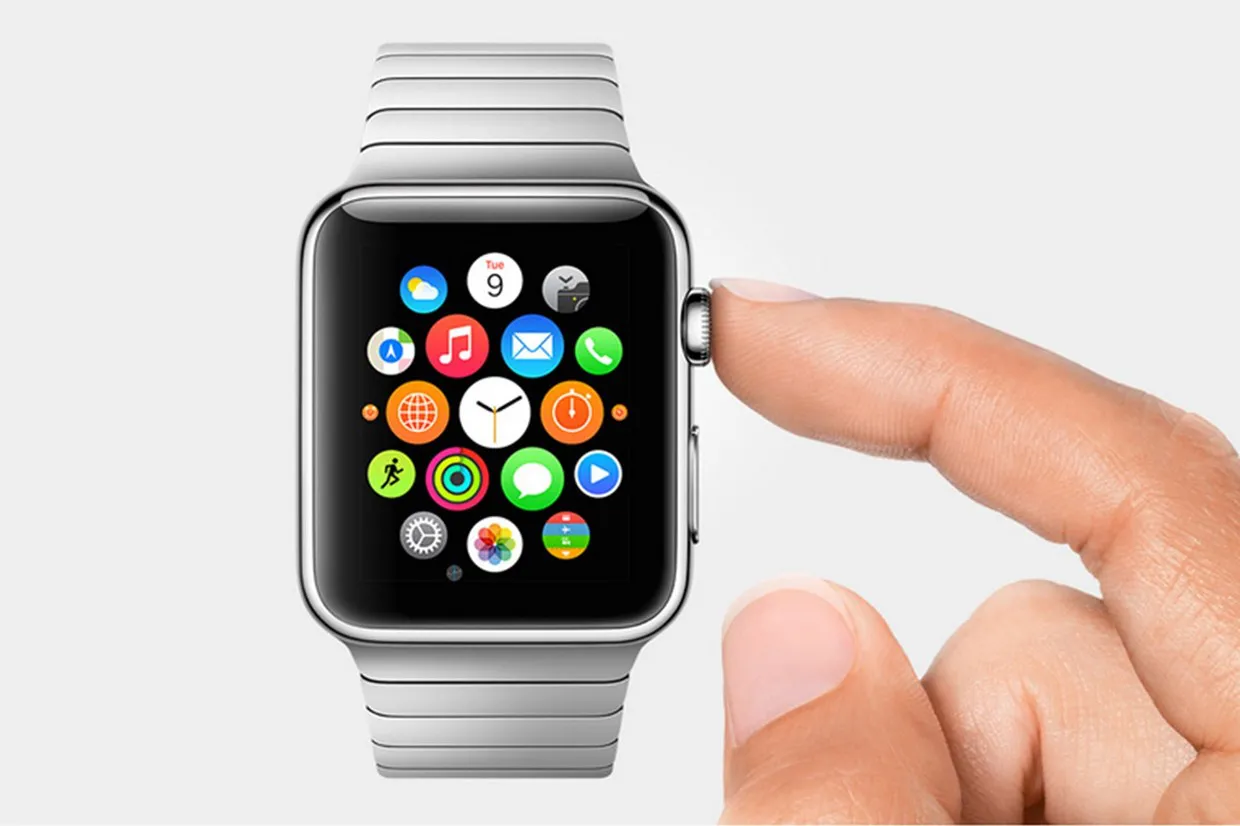
Tryb Power Reserve to specjalna funkcja Apple Watch, która pozwala znacznie wydłużyć czas pracy baterii, gdy jej poziom jest bardzo niski. W tym trybie zegarek pokazuje wyłącznie godzinę, a wszystkie inne funkcje — takie jak powiadomienia, czujniki tętna, Bluetooth czy połączenie z iPhonem — zostają tymczasowo wyłączone. Warto go włączyć, gdy bateria jest prawie rozładowana, a chcesz zachować możliwość sprawdzenia godziny, lub gdy nie możesz od razu podłączyć zegarka do ładowarki.
Aby włączyć tryb Power Reserve, naciśnij i przytrzymaj boczny przycisk, aż pojawią się suwaki, a następnie przesuń palcem po suwaku „Power Reserve”. Można go również aktywować z poziomu Centrum sterowania — stuknij ikonę procentu baterii, a następnie wybierz „Power Reserve” i potwierdź, naciskając „Proceed”. Po aktywowaniu ekran przybierze prosty, zielony wygląd, pokazując tylko aktualną godzinę.
Aby wyjść z trybu Power Reserve, naciśnij i przytrzymaj boczny przycisk, aż na ekranie pojawi się logo Apple. Zegarek uruchomi się ponownie w normalnym trybie i przywróci wszystkie funkcje. Warto pamiętać, że po wyjściu z Power Reserve zegarek może potrzebować chwili, by ponownie połączyć się z iPhonem i usługami sieciowymi.
Wymuszone ponowne uruchomienie (force restart)
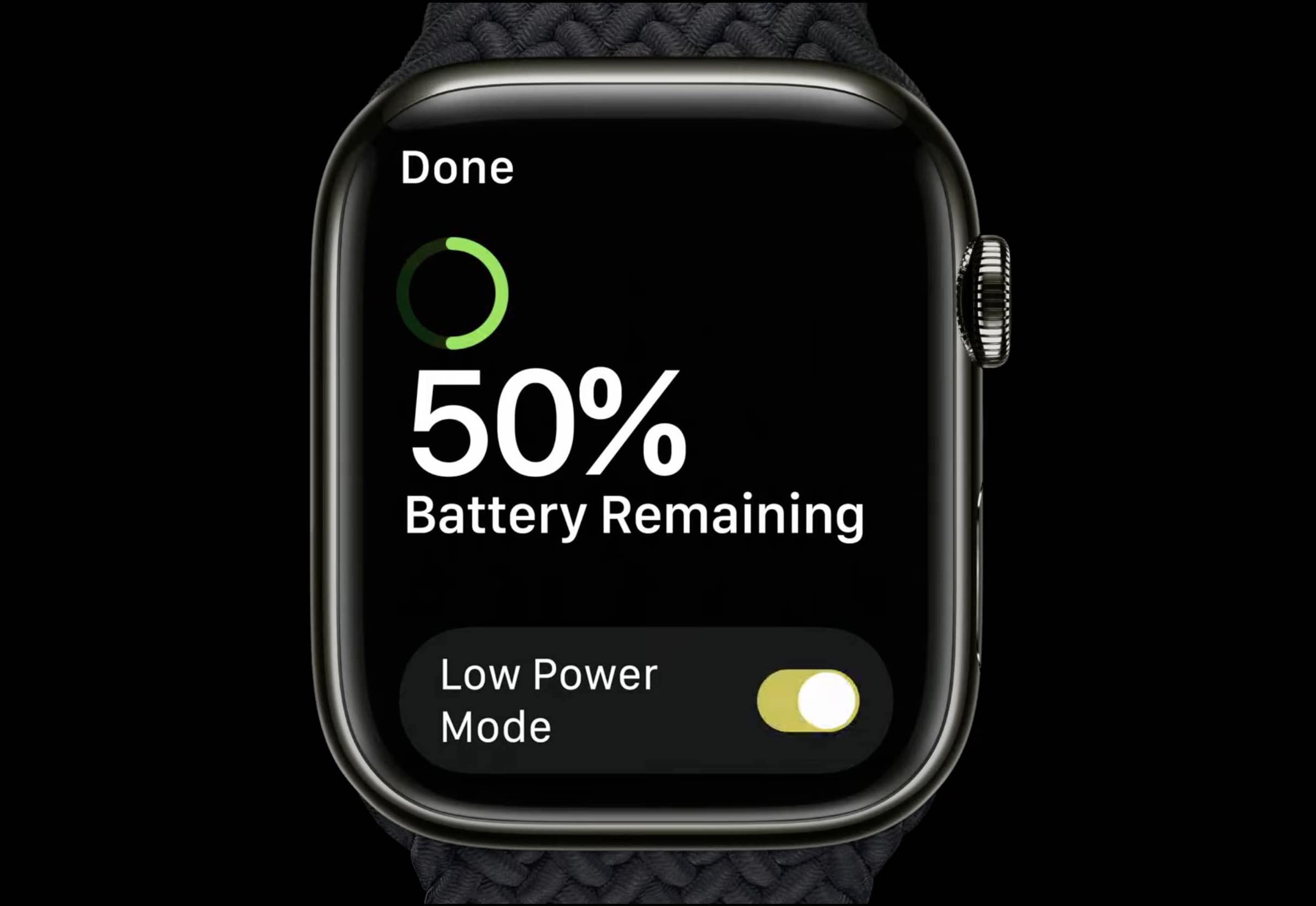
Wymuszone ponowne uruchomienie Apple Watch to metoda, którą warto zastosować tylko wtedy, gdy zegarek przestaje reagować na dotyk lub przyciski, całkowicie się zawiesił albo nie chce się włączyć w normalny sposób. Jest to skuteczny sposób na „odświeżenie” systemu, gdy standardowe wyłączenie nie działa, ale należy go stosować ostrożnie, ponieważ wymuszone zatrzymanie systemu może przerwać działające procesy.
Aby przeprowadzić wymuszone ponowne uruchomienie, jednocześnie naciśnij i przytrzymaj dwa przyciski — Digital Crown (pokrętło) oraz boczny przycisk — i trzymaj je przez około 10–15 sekund, aż na ekranie pojawi się logo Apple. Gdy tylko zobaczysz logo, możesz zwolnić oba przyciski, a zegarek automatycznie uruchomi się ponownie.
Ważne ostrzeżenie: nigdy nie wykonuj wymuszonego restartu w trakcie aktualizacji systemu watchOS. Przerwanie procesu aktualizacji może doprowadzić do błędów systemowych lub uszkodzenia oprogramowania. Jeśli na ekranie widzisz ikonę aktualizacji lub komunikat o instalowaniu, poczekaj, aż proces zakończy się samodzielnie.
Wyłączenie zablokowanego Apple Watch — instrukcja i wyjaśnienie
Nawet jeśli Twój Apple Watch jest chroniony hasłem, można go wyłączyć w standardowy sposób — nie trzeba wprowadzać kodu. Wystarczy nacisnąć i przytrzymać boczny przycisk, poczekać, aż pojawią się suwaki, a następnie przesunąć suwak Power Off. Zegarek się wyłączy, ale hasło pozostanie aktywne — po ponownym włączeniu urządzenia konieczne będzie jego wpisanie, aby uzyskać dostęp do danych.
Jeśli zegarek całkowicie nie reaguje (zawiesił się) i użyjesz wymuszonego ponownego uruchomienia (przytrzymanie jednocześnie Digital Crown i bocznego przycisku), to również nie usunie hasła ani nie umożliwi dostępu do danych — spowoduje jedynie ponowne uruchomienie systemu.
Czy wyłączenie wpływa na bezpieczeństwo lub dane?
Wyłączenie nie usuwa i nie zmienia żadnych danych zapisanych na zegarku. Hasło, ustawienia, aplikacje i informacje pozostają bez zmian. Warto jednak wiedzieć kilka rzeczy dotyczących bezpieczeństwa:
- Ochrona danych: nawet po wyłączeniu Apple Watch pozostaje zabezpieczony. Po ponownym włączeniu urządzenie poprosi o hasło lub automatycznie odblokuje się dopiero po połączeniu z iPhonem właściciela. Samo wyłączenie nie daje osobom trzecim dostępu do danych.
- Find My / Activation Lock: jeśli funkcja Find My (Znajdź mój) lub Activation Lock jest aktywna, ochrona pozostaje w mocy nawet po wyłączeniu zegarka. Oznacza to, że nikt nie będzie mógł go użyć bez Twojego Apple ID, choć dopóki zegarek jest wyłączony, nie będzie wysyłał informacji o lokalizacji.
- Rozparowanie lub reset: jeśli chcesz całkowicie usunąć dane z zegarka (np. przed sprzedażą lub przekazaniem komuś), należy rozparować Apple Watch z iPhonem lub wykonać reset ustawień z poziomu zegarka. Samo wyłączenie nie usuwa danych ani nie tworzy kopii zapasowej.
Jeśli zapomniałeś hasła
Jeśli zapomniałeś kodu dostępu i zegarek jest zablokowany, musisz usunąć wszystkie dane. Można to zrobić przez iPhone’a — w aplikacji Watch → Ogólne → Wyzeruj → Wymaż zawartość i ustawienia Apple Watch, lub poprzez reset urządzenia z użyciem Apple ID / trybu odzyskiwania. Po takim działaniu zegarek można przywrócić z kopii zapasowej (jeśli istnieje) lub skonfigurować jako nowy. Pamiętaj jednak, że Activation Lock nadal będzie wymagał Twojego Apple ID i hasła, aby ponownie uruchomić urządzenie.
Czy można wyłączyć Apple Watch za pomocą iPhone’a?
Bezpośrednie wyłączenie Apple Watch z poziomu iPhone’a nie jest możliwe. System watchOS nie oferuje funkcji, która pozwalałaby zdalnie wyłączyć zegarek przy użyciu aplikacji Watch lub ustawień telefonu. Aby całkowicie odłączyć zasilanie, należy zrobić to bezpośrednio na zegarku, przytrzymując boczny przycisk i przesuwając suwak Power Off.
Istnieją jednak alternatywy, które mogą częściowo zastąpić wyłączenie urządzenia:
- Można rozparować Apple Watch z iPhonem. Proces ten automatycznie tworzy kopię zapasową danych zegarka i przywraca go do ustawień fabrycznych. Po rozparowaniu zegarek przestaje być połączony z iPhonem i nie będzie odbierał powiadomień ani danych.
- Można też wyłączyć wybrane funkcje bez całkowitego wyłączania urządzenia, na przykład dezaktywować połączenie Bluetooth, wyłączyć tryb sieci komórkowej w modelach Cellular lub włączyć Tryb samolotowy (Airplane Mode), który tymczasowo odłącza wszystkie połączenia bezprzewodowe.
W skrócie — jeśli chcesz całkowicie wyłączyć Apple Watch, musisz zrobić to na samym zegarku. iPhone umożliwia jedynie zarządzanie ustawieniami, połączeniem i synchronizacją, ale nie samym zasilaniem urządzenia.
Jeśli Apple Watch nie chce się wyłączyć
Czasami Apple Watch nie reaguje na standardowe polecenia — nie pojawiają się suwaki po przytrzymaniu bocznego przycisku, ekran się zawiesza lub urządzenie zatrzymuje się na logo Apple. Przyczyny mogą być zarówno programowe, jak i sprzętowe, ale w wielu przypadkach można to naprawić samodzielnie.
Możliwe przyczyny
Najczęstsze powody, dla których Apple Watch nie chce się wyłączyć lub nie reaguje, to: zawieszenie się systemu watchOS podczas pracy lub aktualizacji, zabrudzone lub zablokowane przyciski, całkowicie rozładowana bateria, uszkodzenie mechaniczne po upadku lub kontakcie z wodą, a także błędy aktualizacji oprogramowania. Czasem winny może być również kabel ładujący lub złącze magnetyczne, które nie dostarcza odpowiedniego napięcia.
Kroki, które warto wykonać
- Naładuj zegarek. Podłącz Apple Watch do oryginalnej ładowarki i pozostaw na co najmniej 10–15 minut. Jeśli bateria była całkowicie rozładowana, urządzenie może zareagować dopiero po kilku minutach ładowania.
- Spróbuj normalnie wyłączyć. Naciśnij i przytrzymaj boczny przycisk, aż pojawią się suwaki, następnie przesuń suwak „Power Off”. Jeśli suwaki się nie pojawiają — przejdź do wymuszonego restartu.
- Wykonaj wymuszone ponowne uruchomienie (force restart). Jednocześnie naciśnij i przytrzymaj Digital Crown oraz boczny przycisk przez około 10–15 sekund, aż zobaczysz logo Apple. Następnie puść oba przyciski. Nie rób tego w trakcie aktualizacji systemu watchOS.
- Sprawdź i oczyść przyciski. Upewnij się, że przyciski nie są zablokowane lub zabrudzone. Delikatnie oczyść szczeliny suchą, miękką szczoteczką lub szmatką z mikrofibry. Jeśli etui lub pasek utrudnia naciskanie przycisków — zdejmij je tymczasowo.
- Spróbuj rozparować z iPhonem (jeśli reaguje). W aplikacji Watch na iPhonie wybierz opcję rozparowania — proces ten wykona kopię zapasową i przywróci zegarek do ustawień fabrycznych. Często pomaga to usunąć błędy systemowe.
- Sprawdź uszkodzenia fizyczne. Jeśli ekran jest wypukły (może to oznaczać spuchniętą baterię) lub widoczne są ślady wilgoci, nie próbuj dalej uruchamiać zegarka i skontaktuj się z serwisem.
Modele Apple Watch
| Model | Krótki opis | Kup teraz |
|---|---|---|
| Apple Watch (1. generacja) | Pierwsza wersja, podstawowe funkcje | |
| Apple Watch Series 1 | Ulepszony procesor, brak funkcji Cellular | |
| Apple Watch Series 2 | GPS, wodoodporność, szybszy procesor | |
| Apple Watch Series 3 | GPS + Cellular, lepsza bateria | |
| Apple Watch Series 4 | Większy ekran, EKG, ulepszony czujnik upadku | |
| Apple Watch Series 5 | Always-On Display, kompas, ulepszony EKG | |
| Apple Watch Series 6 | Szybszy procesor, pomiar tlenu we krwi | |
| Apple Watch Series 7 | Większy ekran, szybsze ładowanie | |
| Apple Watch Series 8 | Czujnik temperatury, ulepszony system zdrowotny | |
| Apple Watch SE (1. generacja) | Tańsza wersja, brak Always-On Display i EKG | |
| Apple Watch SE (2. generacja) | Ulepszony procesor, podstawowe funkcje zdrowotne | |
| Apple Watch Ultra | Wytrzymała konstrukcja, większa bateria, funkcje outdoorowe |
Podsumowanie
Wyłączenie Apple Watch jest prostą, ale przydatną czynnością, szczególnie gdy chcesz oszczędzić baterię, zrestartować urządzenie po zawieszeniu lub przygotować je do dłuższego przechowywania. Można to zrobić w standardowy sposób — przytrzymując boczny przycisk i przesuwając suwak Power Off, włączyć tryb Power Reserve dla oszczędzania energii, lub w razie potrzeby wykonać wymuszone ponowne uruchomienie, gdy zegarek nie reaguje.
Dla bezpieczeństwa i płynnego działania zegarka warto regularnie aktualizować system watchOS, korzystać z oryginalnych akcesoriów i zapoznać się z oficjalną instrukcją Apple. W przypadku problemów z wyłączeniem lub ponownym uruchomieniem urządzenia najlepiej skontaktować się z autoryzowanym serwisem Apple lub odwiedzić stronę wsparcia technicznego.
Twój Apple Watch będzie działać niezawodnie, jeśli będziesz go regularnie aktualizować, dbać o stan baterii i unikać nieautoryzowanych napraw.
Najczęściej zadawane pytania (FAQ)
Czy dane są usuwane po wyłączeniu Apple Watch?
Nie. Wyłączenie zegarka nie powoduje utraty żadnych danych. Wszystkie aplikacje, ustawienia, historia aktywności, a także sparowanie z iPhonem pozostają nienaruszone. Po ponownym włączeniu Apple Watch działa dokładnie tak samo, jak przed wyłączeniem.
Jak długo trwa ponowne uruchomienie Apple Watch?
Zazwyczaj proces ponownego uruchomienia trwa od kilkunastu do kilkudziesięciu sekund, w zależności od modelu i ilości danych na urządzeniu. Jeśli zegarek długo zatrzymuje się na logo Apple (ponad 2–3 minuty), może to oznaczać problem z oprogramowaniem lub potrzebę aktualizacji systemu.
Czy wyłączenie wpływa na wersję Cellular (z eSIM)?
Tak, w momencie wyłączenia zegarka wszystkie funkcje, w tym połączenia komórkowe i transmisja danych, zostają tymczasowo dezaktywowane. Po ponownym włączeniu i połączeniu z siecią operatora funkcje Cellular zostaną przywrócone automatycznie, bez potrzeby ponownej konfiguracji.