
Krok 1: Przygotowanie do parowania
Zanim rozpoczniesz proces parowania Apple Watch z nowym iPhonem, upewnij się, że oba urządzenia są gotowe do synchronizacji. Oto kilka kroków, które warto wykonać:
- Sprawdzenie wersji systemów: Upewnij się, że zarówno Twój iPhone, jak i Apple Watch mają zaktualizowane systemy operacyjne. Na iPhonie przejdź do Ustawienia > Ogólne > Aktualizacja oprogramowania, a na Apple Watch sprawdź aktualizację w aplikacji Watch na iPhonie, wchodząc w Ogólne > Aktualizacja oprogramowania.
- Naładowanie urządzeń: Zarówno Apple Watch PL, jak i iPhone muszą być naładowane. Idealnie, jeśli oba urządzenia będą miały przynajmniej 50% energii, aby uniknąć problemów z procesem parowania.
- Podłączenie do Wi-Fi i Bluetooth: Sprawdź, czy Twój iPhone jest połączony z Wi-Fi i ma włączony Bluetooth. Na Apple Watch Bluetooth musi być również aktywowany, aby mogło nawiązać połączenie z telefonem.
- Wykonanie kopii zapasowej Apple Watch (opcjonalnie): Jeśli planujesz zmienić iPhone'a lub masz już dane zapisane na poprzednim urządzeniu, warto zrobić kopię zapasową Apple Watch. Można to zrobić automatycznie, jeśli wcześniej wykonano kopię zapasową iPhone'a w iCloud. Jeżeli chcesz mieć pewność, że wszystkie dane zostaną przeniesione na nowy telefon, zrób kopię zapasową przez Ustawienia > iCloud > Kopia zapasowa na iPhonie.
Krok 2: Rozpoczęcie procesu parowania
Po przygotowaniu urządzeń możesz przejść do właściwego procesu parowania.
- Otwórz aplikację Apple Watch na nowym iPhonie. Jeśli jeszcze jej nie masz, pobierz ją z App Store.
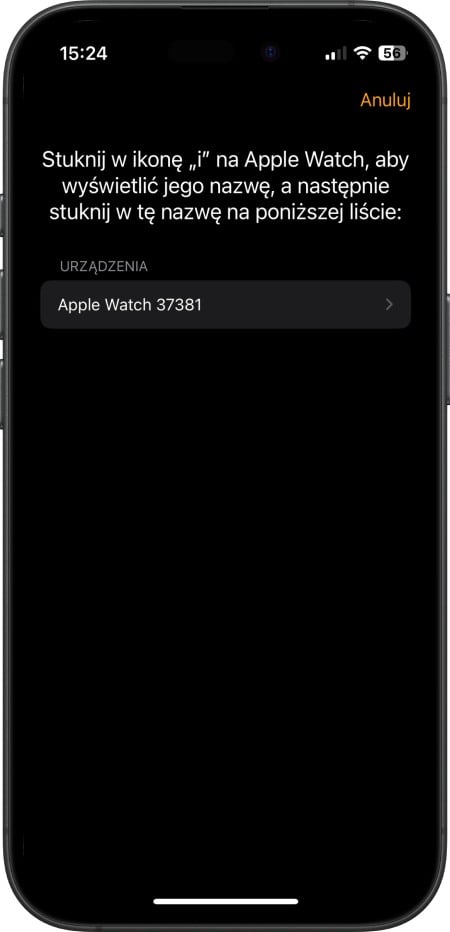
- Na ekranie powinna pojawić się opcja „Połącz z Apple Watch”. Wybierz ją, aby rozpocząć parowanie.
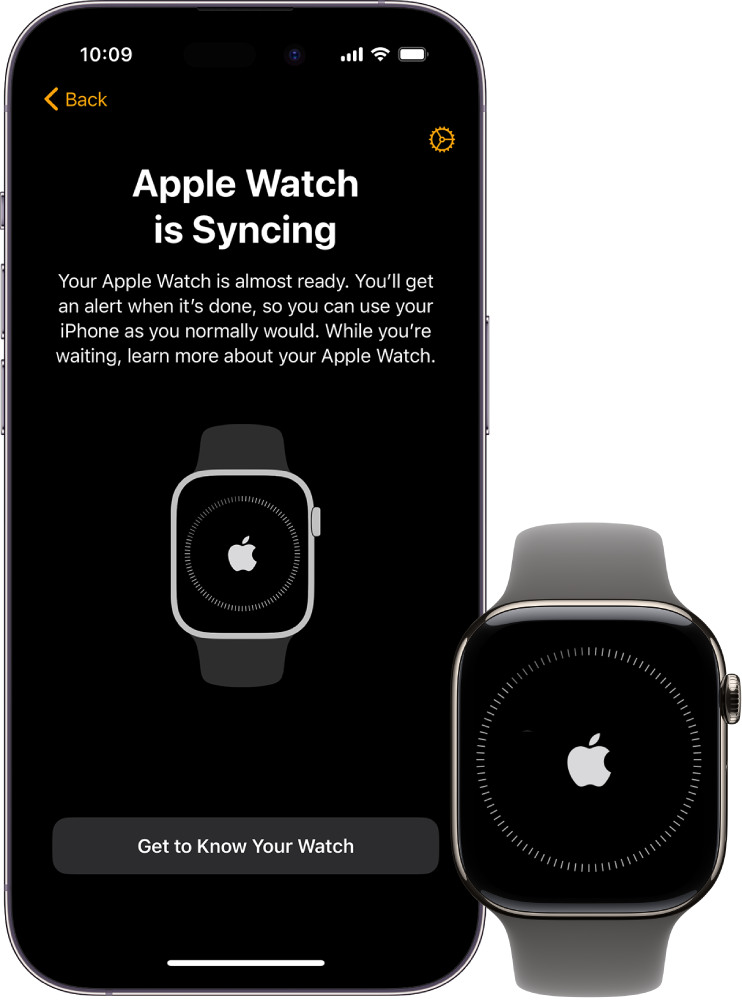
- Włącz Apple Watch, jeśli jeszcze tego nie zrobiłeś, przytrzymując boczny przycisk aż do pojawienia się logo Apple.
- Na iPhonie pojawi się ekran, na którym będziesz musiał wybrać, czy chcesz skonfigurować zegarek jako nowy, czy przywrócić dane z kopii zapasowej.
- Użyj kamery iPhone'a, aby zeskanować animację wyświetlaną na ekranie Apple Watch. Dzięki temu urządzenia się rozpoznają i nawiążą połączenie.
- Po zeskanowaniu animacji na ekranie iPhone'a pojawi się komunikat o powodzeniu parowania.
Krok 3: Ustawienia Apple Watch
Po pomyślnym połączeniu Apple Watch z nowym iPhonem, czas na skonfigurowanie urządzenia zgodnie z Twoimi preferencjami. Oto, co należy zrobić:
Wybór opcji konfiguracji: Na ekranie iPhone'a pojawią się opcje dostosowania ustawień zegarka. Będziesz musiał wybrać preferencje dotyczące języka, kraju oraz ogólnych ustawień. Apple Watch automatycznie dostosuje język i region na podstawie ustawień Twojego iPhone'a. Jeśli chcesz zmienić te ustawienia, zrób to w tym kroku. Ponadto, będziesz mógł wybrać, czy chcesz włączyć dźwięki, wibracje czy powiadomienia na zegarku oraz ustalić, które powiadomienia mają być wyświetlane.
Wprowadzenie Apple ID i hasła: Jeżeli jeszcze tego nie zrobiłeś, wprowadź swoje Apple ID i hasło. To ważny krok, ponieważ Apple Watch wymaga zalogowania się do Apple ID, aby uzyskać dostęp do usług takich jak iCloud, Apple Pay czy Apple Music. Jeśli masz włączoną funkcję Uwierzytelnianie dwuetapowe, będziesz musiał także potwierdzić swoją tożsamość przez kod weryfikacyjny.
Wybór opcji synchronizacji danych: W tym kroku wybierzesz, jakie dane chcesz synchronizować pomiędzy iPhonem a Apple Watch. Jeśli korzystasz z aplikacji Zdrowie, masz możliwość synchronizacji danych dotyczących aktywności fizycznej, tętna, snu czy poziomu natlenienia krwi. Dodatkowo, możesz synchronizować aplikacje, które są zainstalowane na Twoim iPhonie, takie jak Mapy, Muzyka, Wiadomości czy inne. Na koniec, możesz wybrać, które powiadomienia i alarmy chcesz odbierać na Apple Watch – od wiadomości po przypomnienia i wydarzenia z kalendarza.
Po dokonaniu tych wyborów Apple Watch zacznie synchronizować dane i aplikacje, co może potrwać kilka minut, w zależności od ilości danych do przeniesienia.
Krok 4: Synchronizacja i konfiguracja
Po zakończeniu wstępnej konfiguracji Apple Watch rozpocznie proces synchronizacji aplikacji, danych oraz ustawień. Ten krok jest kluczowy, aby móc w pełni korzystać z funkcji zegarka i dopasować go do swoich preferencji.
Proces synchronizacji aplikacji i danych: Apple Watch zacznie automatycznie synchronizować wszystkie dane z iPhone'a, w tym aplikacje, informacje o aktywności, dane zdrowotne, a także zdjęcia i muzykę (jeśli zdecydujesz się na synchronizację). Proces ten może zająć kilka minut, w zależności od ilości danych do przesłania. Podczas synchronizacji warto upewnić się, że oba urządzenia są połączone z Wi-Fi i mają wystarczającą ilość baterii.
Dostosowanie powiadomień, preferencji i aplikacji: Po zakończeniu synchronizacji, możesz przejść do ustawień Apple Watch na iPhonie, aby dostosować, które powiadomienia chcesz odbierać na zegarku. Możesz skonfigurować aplikacje, które będą wyświetlać powiadomienia, takie jak wiadomości, e-maile, przypomnienia czy alerty z mediów społecznościowych. Możesz również dostosować ustawienia powiadomień pod kątem dźwięku, wibracji lub cichych powiadomień, które nie będą przeszkadzać w codziennych czynnościach.
Dodatkowo, jeśli chcesz, możesz zmienić ustawienia aplikacji, które będą dostępne na Apple Watch. W aplikacji Watch na iPhonie masz możliwość wyboru, które aplikacje chcesz mieć zainstalowane na zegarku. Dzięki temu możesz ograniczyć liczbę aplikacji na ekranie Apple Watch do tych, które naprawdę używasz.
Możliwość przeniesienia ustawień z poprzedniego iPhone'a: Jeśli nie jest to Twój pierwszy iPhone i masz już wcześniejsze ustawienia na starym telefonie, masz możliwość przeniesienia ich na nowy iPhone. Apple umożliwia łatwe przeniesienie większości danych i preferencji z poprzedniego urządzenia. Możesz przenieść dane zdrowotne, aplikacje, preferencje powiadomień, a nawet ustawienia Apple Watch, co pozwala zaoszczędzić czas na ponowną konfigurację. Wystarczy podczas parowania iPhone'a z Apple Watch wybrać opcję przywrócenia ustawień z poprzedniego urządzenia, jeśli masz kopię zapasową w iCloud.
Krok 5: Sprawdzenie połączenia
Po zakończeniu procesu synchronizacji warto upewnić się, że Apple Watch jest poprawnie połączony z nowym iPhonem i działa zgodnie z oczekiwaniami. Oto jak to zrobić:
Jak sprawdzić, czy Apple Watch jest połączony z nowym iPhonem:
Aby upewnić się, że Apple Watch jest prawidłowo połączony z iPhonem, sprawdź ikonę połączenia na zegarku. Na tarczy Apple Watch, w górnym pasku, powinna być widoczna ikona Bluetooth (niebieska ikona Bluetooth) oraz symbol iPhone'a, który oznacza, że zegarek jest połączony z telefonem. Jeśli obie ikony są widoczne, oznacza to, że urządzenia są połączone i komunikują się ze sobą. Jeśli nie widzisz tych symboli, sprawdź, czy Bluetooth jest włączony na iPhonie i Apple Watch, oraz czy oba urządzenia znajdują się w zasięgu siebie.
Jeśli Apple Watch nadal nie jest połączony, spróbuj ponownie uruchomić oba urządzenia lub zrestartować połączenie Bluetooth, aby wymusić synchronizację.
Testowanie podstawowych funkcji:
Aby upewnić się, że wszystko działa prawidłowo, warto przeprowadzić kilka testów, które pozwolą Ci zweryfikować, czy Apple Watch działa zgodnie z oczekiwaniami.
- Odbieranie połączeń: Zadzwoń do siebie z innego telefonu lub poproś kogoś o połączenie. Sprawdź, czy dzwonek telefonu jest słyszalny na Apple Watch oraz czy możesz odebrać połączenie bezpośrednio z zegarka. Po odebraniu połączenia, zegarek powinien działać jak zestaw głośnomówiący.
- Sprawdzanie powiadomień: Wyślij wiadomość tekstową lub otrzymaj powiadomienie z aplikacji, której używasz na iPhonie. Na Apple Watch powinno pojawić się powiadomienie, które będzie można przeczytać lub zignorować. Sprawdź, czy powiadomienia są poprawnie wyświetlane i czy odpowiadanie na nie (np. za pomocą wiadomości głosowej) działa bezbłędnie.
- Testowanie aplikacji: Uruchom kilka aplikacji zainstalowanych na Apple Watch, takich jak Mapy, Muzyka, Pomiary aktywności lub Weather. Sprawdź, czy aplikacje działają płynnie, a dane (np. lokalizacja w Mapach, wyniki aktywności) są synchronizowane z Twoim iPhonem.
- Testowanie funkcji zdrowia: Jeśli skonfigurowałeś aplikację Zdrowie, sprawdź, czy Apple Watch rejestruje dane na temat aktywności, tętna, czy monitoruje Twoje kroki. Zajrzyj do aplikacji Zdrowie na iPhonie, aby upewnić się, że dane są przesyłane z Apple Watch.
| Problem | Opis | Kroki rozwiązania |
|---|---|---|
| Brak połączenia | Apple Watch nie łączy się z iPhonem. |
|
| Problemy z synchronizacją aplikacji | Aplikacje nie synchronizują się poprawnie między iPhonem a Apple Watch. |
|
| Brak powiadomień | Nie otrzymujesz powiadomień na Apple Watch, mimo że są one aktywowane na iPhonie. |
|
| Problemy z parowaniem Apple Watch | Apple Watch nie łączy się z nowym iPhonem po pierwszym parowaniu. |
|
| Problemy z synchronizacją zdrowia i danych | Apple Watch nie synchronizuje danych zdrowotnych z iPhonem. |
|
| Apple Watch nie łączy się po przeniesieniu danych z poprzedniego iPhone'a | Po przeniesieniu ustawień z poprzedniego iPhone'a, Apple Watch nie łączy się z nowym urządzeniem. |
|
Zakończenie
Połączenie Apple Watch z iPhonem to świetny sposób na zwiększenie komfortu życia. Dzięki synchronizacji urządzeń możesz w pełni wykorzystać funkcje zdrowotne, monitorowanie aktywności oraz wygodne odbieranie powiadomień bez konieczności sięgania po telefon.
Korzyści z połączenia Apple Watch z iPhonem:
- Monitorowanie zdrowia i aktywności: Apple Watch śledzi Twoje zdrowie, tętno, liczbę kroków i inne wskaźniki kondycji fizycznej. Dzięki synchronizacji z aplikacją Zdrowie na iPhonie, wszystkie dane są łatwo dostępne i analizowane.
- Szybki dostęp do powiadomień: Zegarek umożliwia natychmiastowe odbieranie powiadomień, wiadomości i połączeń, co jest wygodne szczególnie w trakcie treningów czy w pracy.
- GPS i nawigacja: Apple Watch z GPS pozwala na łatwą nawigację podczas biegania, spacerów czy jazdy na rowerze, bez potrzeby zabierania iPhone’a.
Zachęta do korzystania z dodatkowych funkcji:
Apple Watch oferuje również funkcje takie jak Apple Pay, Siri, czy możliwość śledzenia treningów, co sprawia, że jest to wszechstronne narzędzie zarówno w codziennym życiu, jak i podczas aktywności fizycznej.